WeLPRU
การใช้งานระบบเช็คชื่อเข้าเรียนในแอพ WeLPRU สำหรับอาจารย์
คู่มือนี้สอนอาจารย์ใช้แอป WeLPRU เช็คชื่อนักศึกษาเข้าเรียนด้วย QR Code ตั้งแต่เปิดเช็คชื่อ ปิดคาบ จนถึงดูรายงานและส่งออก Excel
ต้องเตรียม
1. แอป WeLPRU เวอร์ชัน 4.2.2 ขึ้นไป ล็อกอินด้วยบัญชีบุคลากร
นักศึกษาติดตั้งแอป WeLPRU และล็อกอินแล้ว
หัวข้อที่ 1 ดูวีดีโอสอนการใช้งาน
คลิปสั้น 1 นาทีสรุปทุกขั้นตอน อ่านรายละเอียดต่อด้านล่าง หัวข้อที่ 2 เปิดตารางสอนแล้วเลือกวิชา
1. เปิดแอป WeLPRU ที่หน้า บริการของฉัน แตะ ตารางสอน
2. เลือกวันแล้วแตะวิชาที่จะสอน
3. แตะปุ่ม เช็คชื่อเข้าเรียน
ครั้งแรกระบบจะสร้างจุดเช็คชื่อของวิชานั้นให้อัตโนมัติ ใช้ได้ทั้งเทอม ครั้งต่อไปจะเข้าจุดเดิมเลย
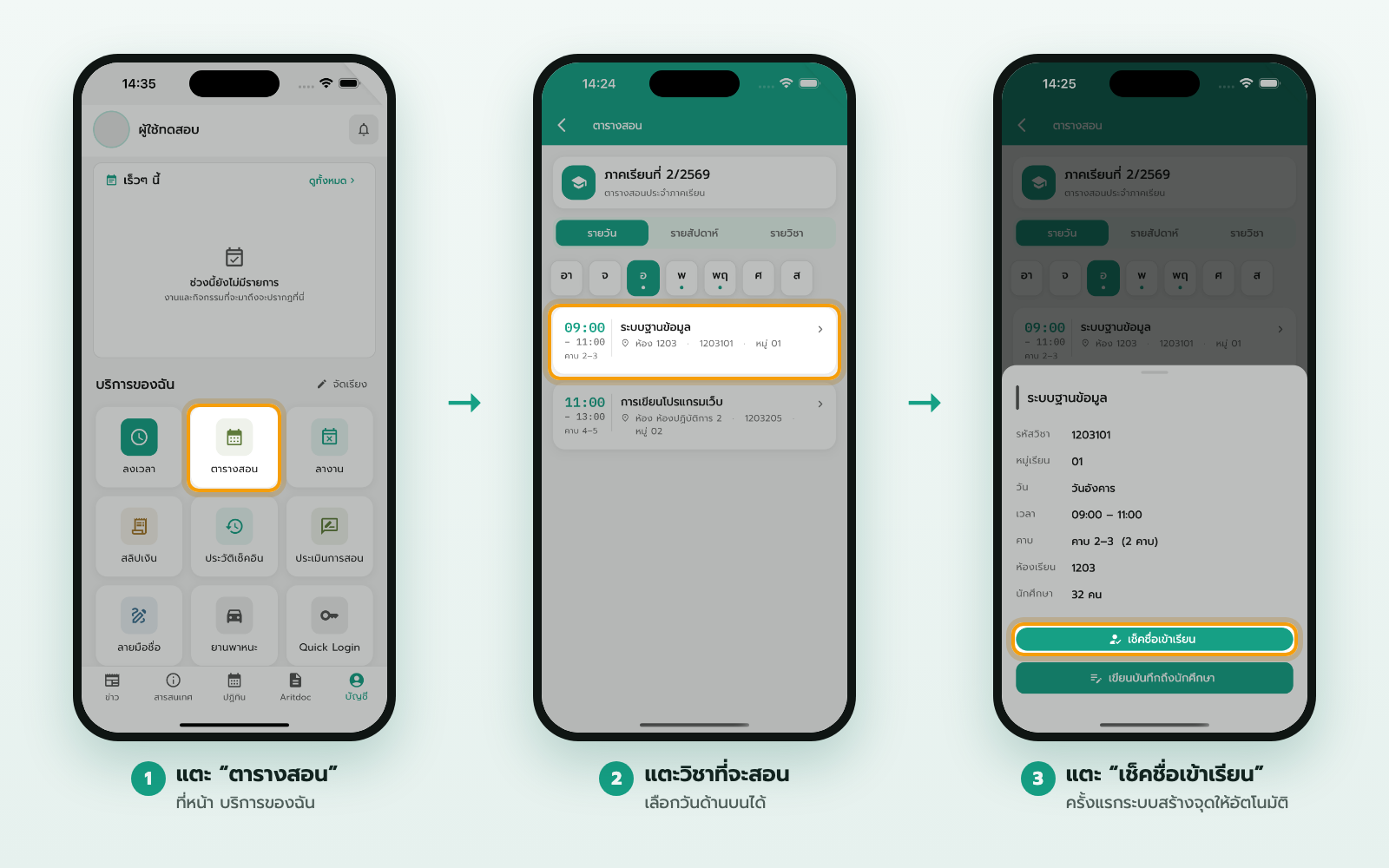
เปิดตารางสอนแล้วเลือกวิชา หัวข้อที่ 3 เปิดเช็คชื่อคาบใหม่
1. ที่หน้าจุดเช็คชื่อ แตะการ์ด เช็คชื่อเข้าเรียน
2. แตะ เปิดเช็คชื่อ
3. ใส่ชื่อคาบ เช่น "สัปดาห์ที่ 8" หรือเว้นว่างไว้ก็ได้
4. เลือกเวลาที่นับว่ามาสาย: 5, 10, 15, 20 หรือ 30 นาที
5. แตะ เปิดเช็คชื่อ
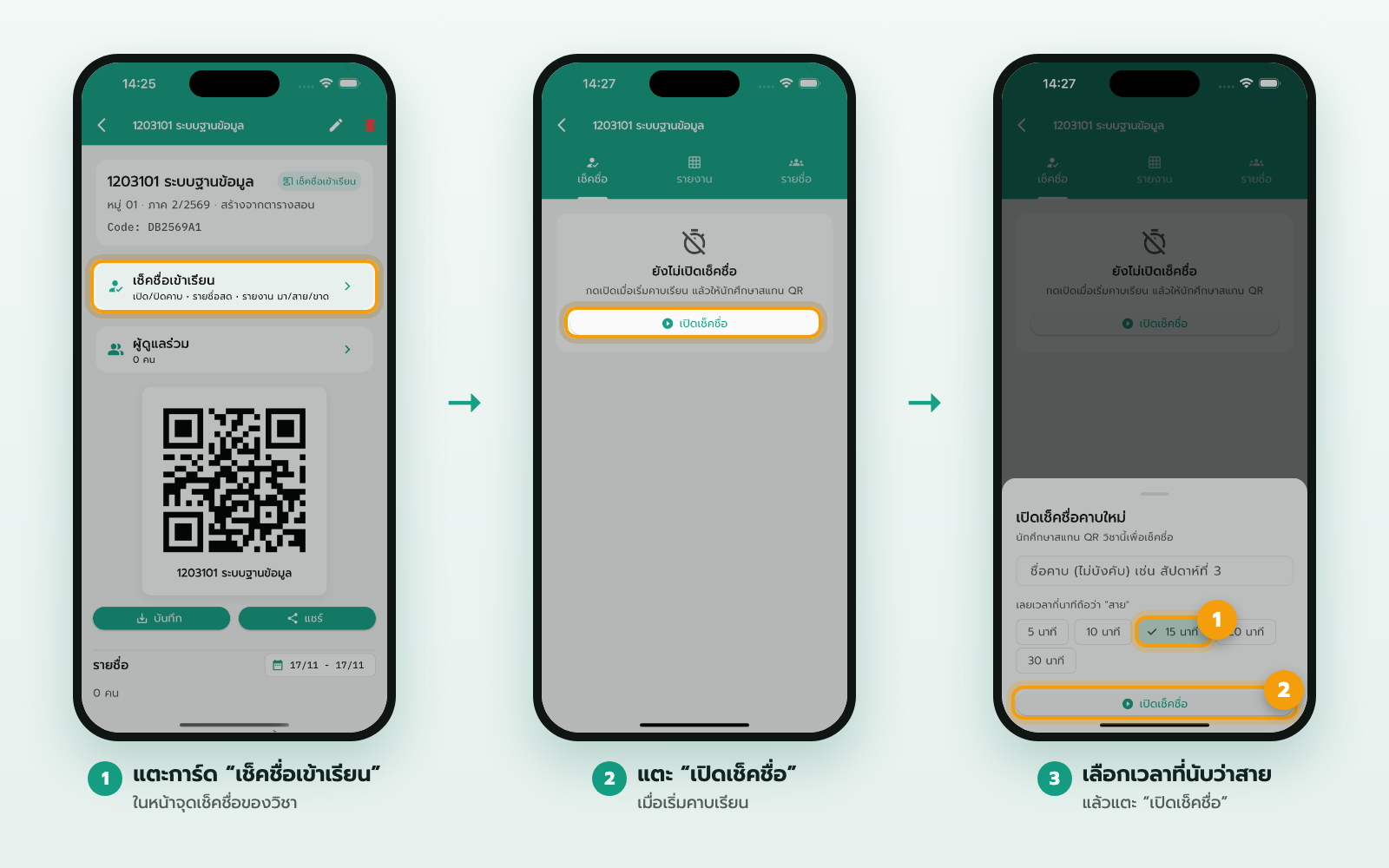
เปิดเช็คชื่อคาบใหม่ หัวข้อที่ 4 ให้นักศึกษาสแกน QR
1. กดย้อนกลับไปหน้าจุดเช็คชื่อเพื่อแสดง QR ของวิชา จะเปิดบนมือถือหรือฉายขึ้นจอก็ได้
2. นักศึกษาเปิดแอป WeLPRU แตะปุ่ม สแกน แล้วสแกน QR
3. ในแท็บ เช็คชื่อ รายชื่อจะขึ้นพร้อมเวลาและสถานะ มา หรือ สาย แตะปุ่มรีเฟรชเพื่อดูคนล่าสุด
💡 กด บันทึก หรือ แชร์ ที่ใต้ QR เพื่อเก็บรูป QR ไว้ใช้ทั้งเทอมได้
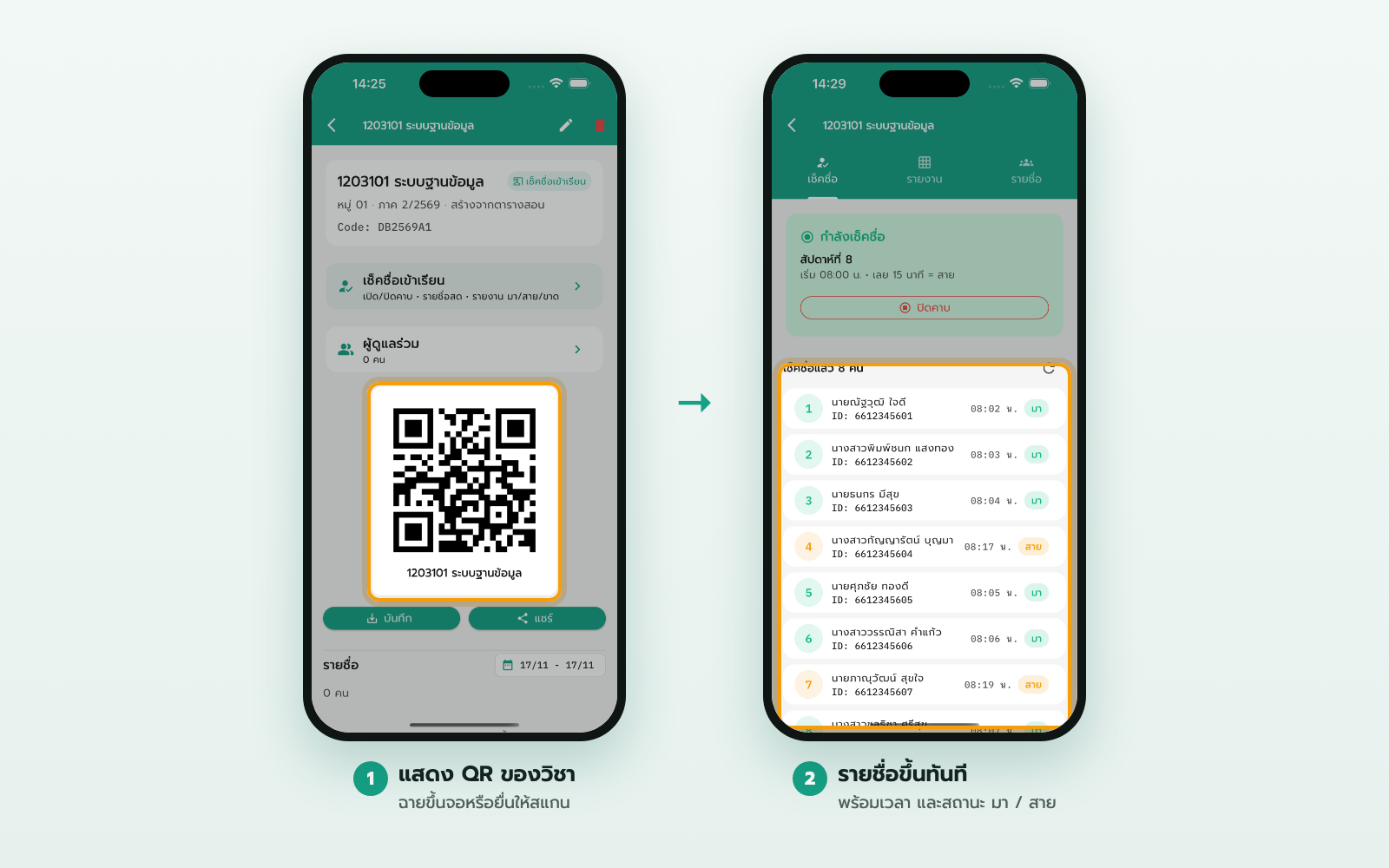
นักศึกษาสแกน QR หัวข้อที่ 5 ปิดคาบเมื่อจบการเรียน
1. แตะ ปิดคาบ แล้วยืนยัน
2. หลังปิดคาบ นักศึกษาจะสแกนเช็คชื่อคาบนั้นไม่ได้อีก
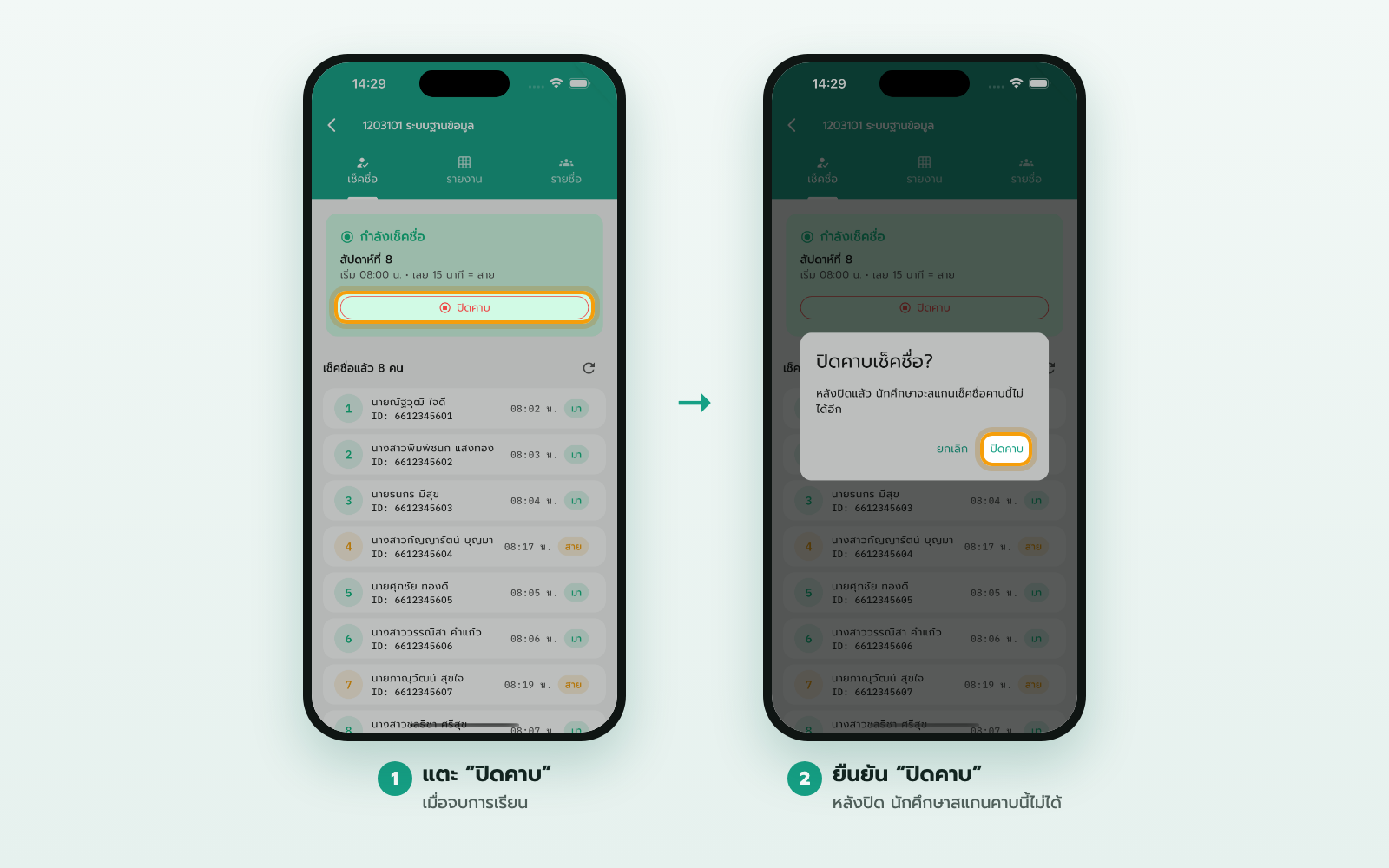
ปิดคาบเมื่อจบการเรียน หัวข้อที่ 6 ดูรายงานและส่งออก Excel
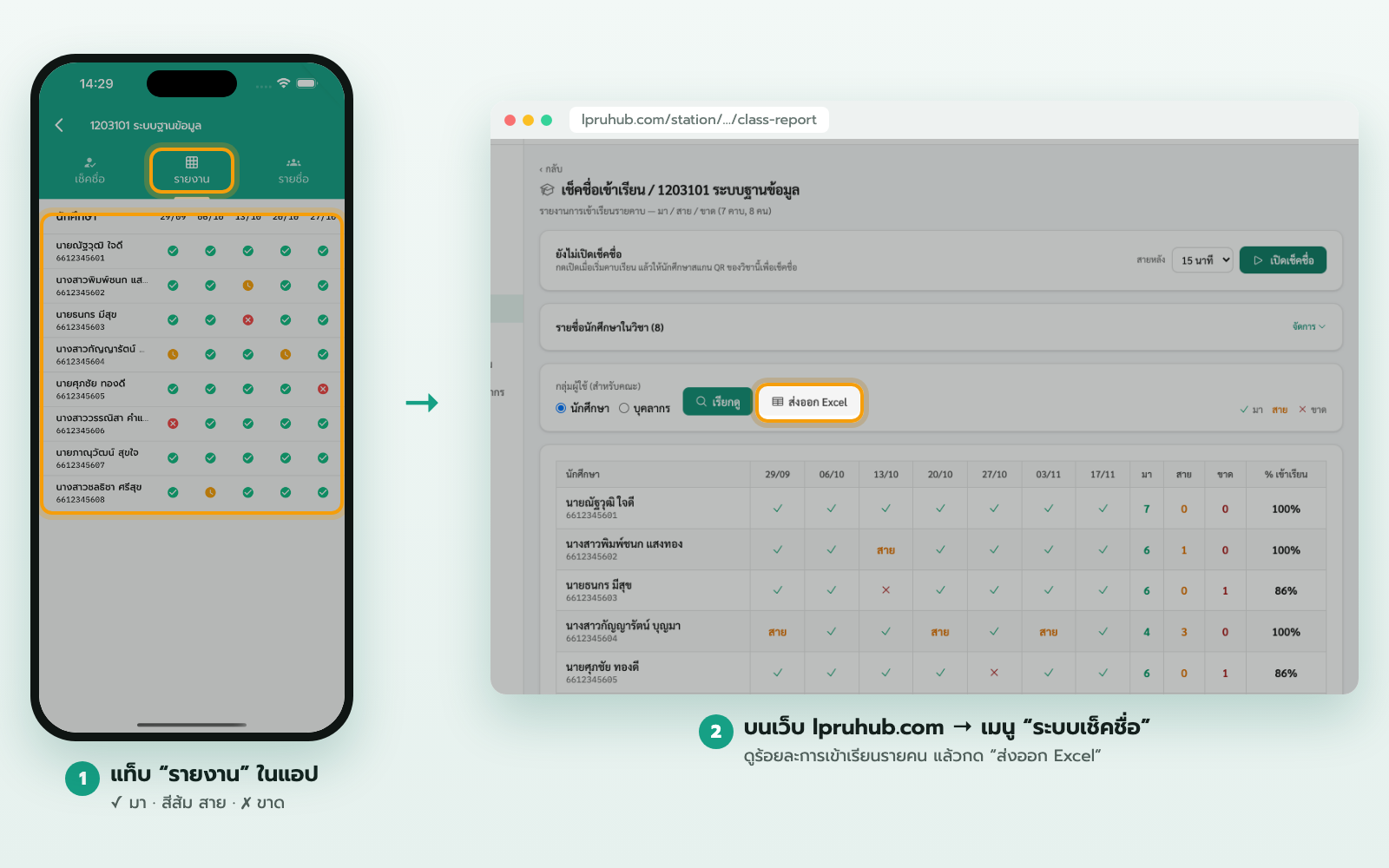
- ในแอป: แท็บ รายงาน แสดงตารางนักศึกษาทุกคน × ทุกคาบ ✓ = มา · สีส้ม = สาย · ✗ = ขาด
- บนเว็บ: เข้า lpruhub.com แล้วเปิดเมนู ระบบเช็คชื่อ เลือกวิชา จะเห็นร้อยละการเข้าเรียน กด ส่งออก Excel ได้